Cách cài đồng hồ số Fliqlo cho màn hình chờ Windows 10
Cách cài đồng hồ số Fliqlo cho màn hình chờ Windows 10
Màn hình chờ mặc định của Windows 10 thường hiển thị màu đen hoặc hình ảnh tĩnh, khá đơn điệu sau thời gian dài sử dụng. Fliqlo là ứng dụng screen saver miễn phí biến màn hình chờ thành đồng hồ số kiểu flip clock với các con số trắng lớn trên nền đen, giúp bạn nhìn giờ rõ ràng ngay cả khi đứng xa. Phiên bản 1.5.1 của Fliqlo tương thích hoàn toàn với Windows 10 và Windows 8.1, dung lượng nhẹ và không ảnh hưởng đến hiệu suất hệ thống. Bài viết này sẽ hướng dẫn bạn từ A đến Z cách tải, cài đặt và tùy chỉnh Fliqlo để màn hình chờ trở nên hiện đại hơn.
Tại sao nên dùng Fliqlo làm màn hình chờ trên Windows 10
Fliqlo mang lại giá trị thực tế vượt trội so với screen saver mặc định của Windows 10. Những người làm việc bàn giấy, học online hoặc thường xuyên cần kiểm tra thời gian sẽ thấy đồng hồ số Fliqlo hữu ích hơn nhiều so với việc nhìn vào thanh system clock nhỏ góc phải. Khi ngồi cách màn hình 2-3 mét, bạn vẫn có thể đọc giờ rõ ràng nhờ kích thước số lớn, điều mà screen saver mặc định không làm được. Fliqlo là dạng clock screensaver chuyên biệt, không chỉ là màn hình chờ trang trí mà còn đóng vai trò như một chiếc đồng hồ điện tử mini trong không gian làm việc.
So với các ứng dụng screen saver khác như Bubble, Mystique hay 3D Text, Fliqlo có ưu điểm là giao diện cực kỳ tối giản, không gây chói mắt khi làm việc trong phòng tối. Màu đen nền với số trắng tạo độ tương phản tốt, giúp tiết kiệm năng lượng trên màn hình LCD/LED so với các screen saver có màu sắc rực rỡ. Fliqlo cũng không tiêu tốn nhiều tài nguyên hệ thống, chạy mượt mà ngay cả trên máy cấu hình thấp. Nếu bạn đã từng trải nghiệm các đồng hồ số trên macOS, Fliqlo mang lại cảm giác tương tự nhưng cho môi trường Windows.
Một lợi ích khác là Fliqlo giúp cá nhân hóa Windows 10 mà không cần can thiệp sâu vào hệ thống. Microsoft cho phép thay đổi screen saver thông qua Settings → Personalization → Lock screen, nên việc cài Fliqlo hoàn toàn an toàn và có thể gỡ bỏ bất cứ lúc nào. So với việc thay theme hay wallpaper, cài đồng hồ số làm màn hình chờ tạo điểm nhấn tinh tế hơn, không gây rối mắt khi làm việc. Nhiều người dùng chia sẻ rằng sau khi cài Fliqlo, họ cảm thấy không gian làm việc chuyên nghiệp hơn, đồng thời hình thành thói quen nhìn màn hình để quản lý thời gian hiệu quả hơn.
Tải và cài đặt Fliqlo đúng cách
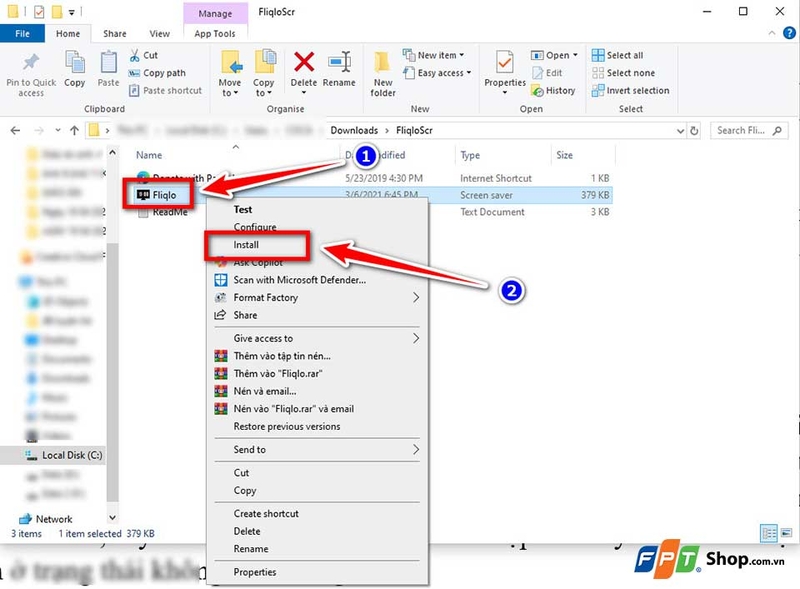
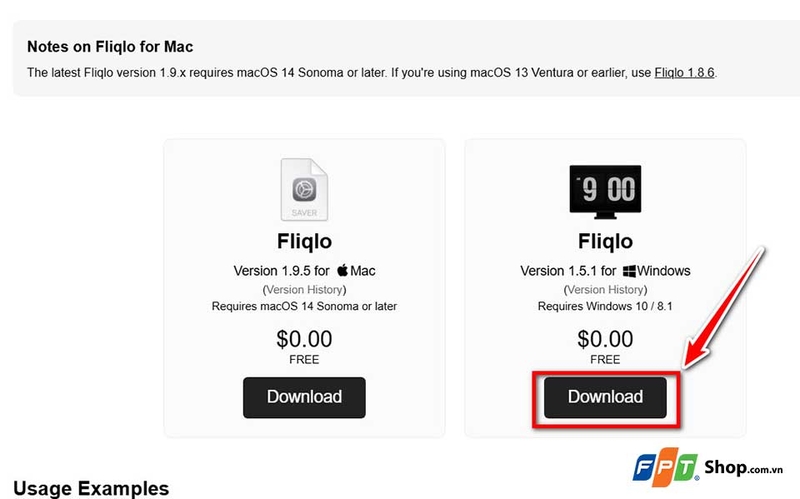
Bước đầu tiên là truy cập trang chính thức của Fliqlo để tải phiên bản dành cho Windows. Website của nhà phát triển cung cấp link tải trực tiếp, đảm bảo file cài đặt an toàn và không chứa phần mềm độc hại. Phiên bản hiện tại là 1.5.1, file cài đặt có dung lượng khoảng vài MB, tải xuống nhanh chóng ngay cả với kết nối internet tốc độ thấp. Nhiều trang web thứ ba cũng cung cấp link tải Fliqlo nhưng bạn nên ưu tiên nguồn gốc chính thức để tránh cài nhầm bản chỉnh sửa hoặc có mã độc.
Sau khi tải xong, bạn mở file cài đặt và làm theo hướng dẫn trên màn hình. Quá trình cài đặt diễn ra trong vài giây với vài bước đơn giản như chọn thư mục cài đặt và tạo shortcut. Fliqlo sẽ tự động đăng ký với Windows dưới dạng screen saver, nghĩa là bạn không cần mở ứng dụng thủ công mỗi lần muốn dùng. Sau khi cài xong, Fliqlo sẽ xuất hiện trong danh sách screen saver của Windows, sẵn sàng để kích hoạt. Nếu bạn cài trên laptop dùng pin, hãy cân nhắc tắt screen saver khi di chuyển vì màn hình sáng liên tục sẽ tiêu tốn pin nhanh hơn.
Một lỗi phổ biến khi cài Fliqlo là người dùng tìm icon trên desktop hay Start menu để mở như ứng dụng thường, nhưng Fliqlo hoạt động theo cơ chế khác. Sau khi cài đặt, bạn phải vào phần cấu hình screen saver của Windows để chọn và tùy chỉnh Fliqlo, không phải double-click vào icon mở trực tiếp. Nếu sau khi cài mà không thấy Fliqlo trong danh sách screen saver, hãy thử khởi động lại máy hoặc kiểm tra xem có virus bảo mật chặn file cài không. Fliqlo tương thích tốt với Windows 10 phiên bản 32-bit và 64-bit, nhưng nếu bạn đang dùng Windows 11, một số người dùng báo cáo cần chạy file cài ở chế độ compatibility mode của Windows 10.
Cấu hình Fliqlo trong Settings của Windows 10
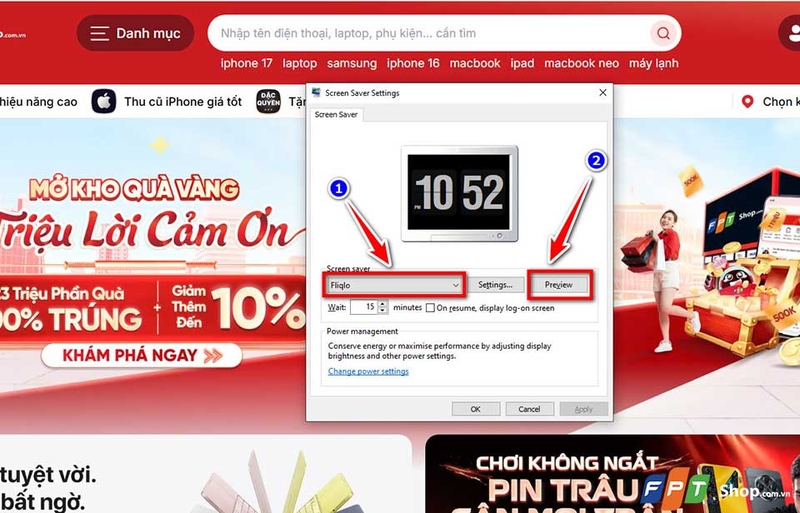
Để kích hoạt Fliqlo, bạn mở Settings trên Windows 10, chọn Personalization, rồi vào Lock screen. Tại đây, bạn nhìn xuống phần liên kết Screen saver settings để mở cửa sổ cấu hình màn hình chờ. Đây là nơi Windows liệt kê tất cả screen saver đã cài đặt, bao gồm cả Fliqlo. Trong dropdown menu, bạn chọn Fliqlo làm screen saver mặc định. Nút Preview cho phép bạn xem trước giao diện đồng hồ ngay lập tức mà không cần đợi máy chuyển sang chế độ chờ.
Microsoft thiết kế khu vực này tập trung tất cả tùy chọn về screen saver: chọn loại, cài thời gian chờ, và thiết lập bảo mật. Mục Wait cho phép bạn đặt thời gian tính bằng phút mà máy không hoạt động trước khi screen saver bật lên. Nếu bạn làm việc liên tục, hãy đặt thời gian dài như 10-15 phút để tránh màn hình chờ bật phiền hà. Nếu thường xuyên rời chỗ ngắn, 3-5 phút là hợp lý. So với việc để màn hình tắt hoàn toàn khi không dùng, screen saver Fliqlo vừa giúp bạn đọc giờ, vừa giữ màn hình hoạt động nhẹ.
Tùy chọn On resume, display logon screen quan trọng với người dùng máy công cộng hoặc chia sẻ máy tính với người khác. Khi bật tính năng này, mỗi lần bạn di chuột hay gõ phím để thoát khỏi màn hình chờ, Windows sẽ yêu cầu nhập mật khẩu đăng nhập. Điều này ngăn người khác truy cập vào máy khi bạn rời khỏi bàn làm việc. Nếu máy cá nhân ở nhà an toàn, bạn có thể bỏ qua tùy chọn này để thoát màn hình chờ nhanh hơn. Sau khi chọn Fliqlo và cài các tùy chọn cơ bản, nhấn Apply rồi OK để lưu thay đổi.
Tùy chỉnh giao diện và tính năng của đồng hồ Fliqlo
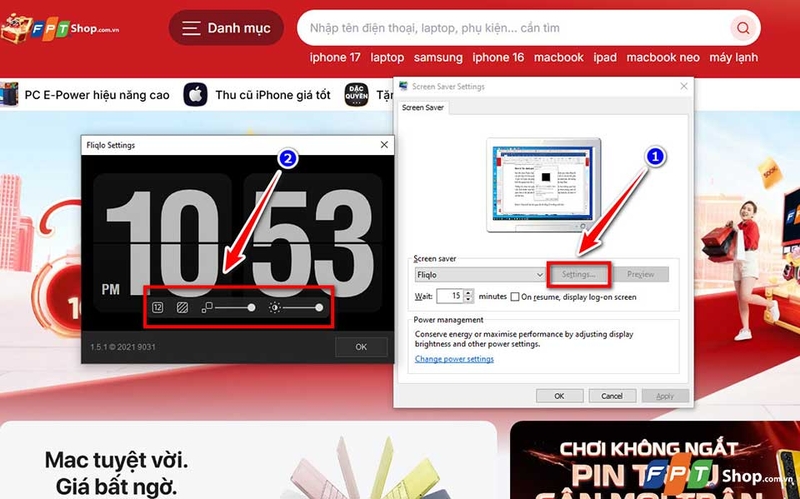
Fliqlo cung cấp nhiều tùy chỉnh trong cửa sổ Settings, cho phép bạn điều chỉnh giao diện theo sở thích và nhu cầu sử dụng. Tùy chọn quan trọng nhất là chuyển đổi giữa định dạng 12 giờ và 24 giờ. Nếu bạn làm việc trong môi trường cần sự chính xác về thời gian như văn phòng, bệnh viện, trường học, định dạng 24 giờ sẽ rõ ràng hơn và tránh nhầm lẫn sáng chiều. Định dạng 12 giờ phù hợp với sinh hoạt cá nhân, dễ đọc hơn với những người không quen dùng giờ quân đội.
Tùy chỉnh kích thước hiển thị (Scale) giúp bạn điều chỉnh độ lớn của đồng hồ trên màn hình. Với màn hình lớn 27 inch trở lên, kích thước mặc định có thể hơi nhỏ, bạn nên tăng scale để đồng hồ trông cân đối hơn. Ngược lại, trên laptop 13-14 inch, giảm kích thước giúp đồng hồ hiển thị gọn gàng, không bị cắt phần. Tùy chọn làm mờ màn hình (Brightness) hữu ích khi dùng máy trong phòng tối hoặc ban đêm. Giảm độ sáng giúp đồng hồ không gây chói mắt nhưng vẫn đọc được giờ. Nhiều người dùng đặt brightness khoảng 50-70% để cân bằng giữa độ rõ và sự êm dịu cho mắt.
Tùy chọn đổi hướng hiển thị ngang hoặc dọc phù hợp với màn hình xoay được hoặc khi bạn muốn đặt laptop nằm nghiêng. Nếu dùng màn hình portrait mode để đọc tài liệu, đặt Fliqlo theo chiều dọc sẽ tận dụng tối đa không gian hiển thị. Hiệu ứng flaps là các tấm nhỏ lật khi số thay đổi, tạo cảm giác giống đồng hồ flip clock thực. Nếu bạn thích phong cách cực kỳ tối giản, có thể tắt flaps để chỉ còn số hiển thị đơn giản. Các tùy chỉnh này được lưu lại nên bạn chỉ cần cài một lần, Fliqlo sẽ áp dụng mỗi lần màn hình chờ bật lên.
Thiết lập thời gian chờ và bảo mật cho màn hình chờ
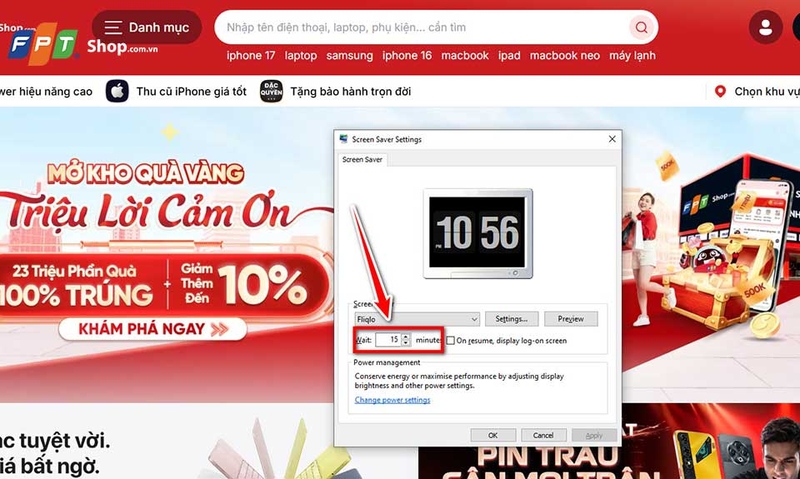
Thời gian chờ trong mục Wait quyết định khi nào màn hình chờ Fliqlo xuất hiện sau khi máy không hoạt động. Nếu bạn làm việc liên tục với nhiều khoảng nghỉ ngắn, hãy đặt thời gian chờ khoảng 5-7 phút để đồng hồ hiển thị trong những lúc bạn rời bàn tạm thời. Nếu bạn thường xuyên phải họp hay rời chỗ lâu, 2-3 phút là hợp lý để đồng hồ xuất hiện nhanh hơn. Một mẹo thực tế là bắt đầu với thời gian dài, sau đó giảm dần nếu thấy màn hình chờ chưa bật kịp lúc bạn rời. Thời gian chờ quá ngắn như 1 phút sẽ gây phiền hà khi bạn chỉ dừng gõ phím một lúc.
Tùy chọn On resume, display logon screen liên quan trực tiếp đến bảo mật dữ liệu trên máy. Khi bật tính năng này, bất kỳ ai muốn quay lại màn hình làm việc từ màn hình chờ đều phải nhập mật khẩu đăng nhập Windows. Điều này đặc biệt quan trọng với người dùng máy tính công cộng ở quán cafe, thư viện hoặc văn phòng chung. Nếu bạn làm việc tại nhà và máy không chứa dữ liệu nhạy cảm, có thể tắt tùy chọn này để tiết kiệm thời gian đăng nhập. Tuy nhiên, ngay cả ở môi trường gia đình, việc bật bảo mật vẫn là thói quen tốt nếu có trẻ em hoặc người khác tiếp cận máy.
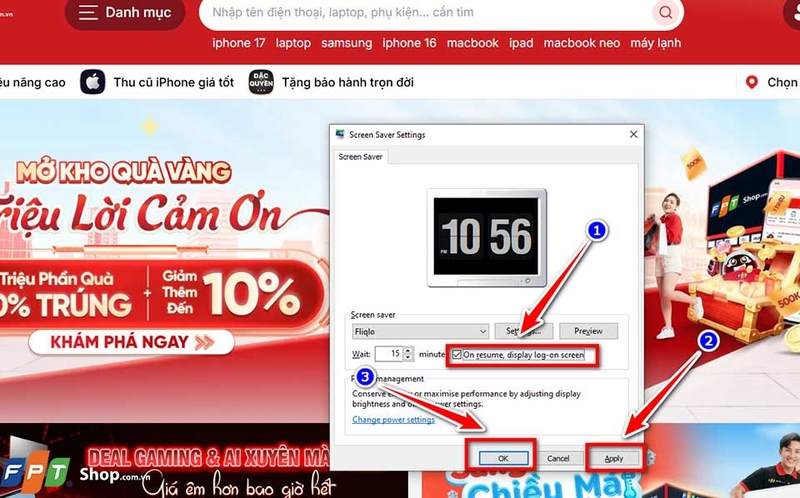
Sau khi cài đặt xong tất cả tùy chọn, nhấn Apply để lưu thay đổi và OK để đóng cửa sổ. Từ lúc này, Windows sẽ tự động kích hoạt Fliqlo khi máy không hoạt động đủ thời gian đã cài. Bạn có thể kiểm tra ngay bằng cách nhấn nút Preview hoặc đợi đến hết thời gian chờ. Nếu đồng hồ không xuất hiện, hãy kiểm tra lại xem có chọn đúng Fliqlo trong danh sách screen saver không. Một số người dùng gặp vấn đề khi cài nhiều screen saver cùng lúc, Windows có thể tự động chọn lại mặc định, nên cần kiểm tra lại cài đặt sau mỗi lần cài ứng dụng screen saver mới.
Câu hỏi thường gặp
Fliqlo có miễn phí hoàn toàn không?
Fliqlo phiên bản dành cho cá nhân dùng trên Windows và Mac hoàn toàn miễn phí, không cần đăng ký hay mua license.
Fliqlo có chạy được trên Windows 11 không?
Phiên bản 1.5.1 chính thức hỗ trợ Windows 10/8.1, trên Windows 11 có thể chạy nhưng cần cài ở chế độ tương thích Windows 10.
Có thể cài nhiều screen saver cùng lúc và chuyển đổi không?
Windows chỉ cho phép chọn một screen saver hoạt động tại một thời điểm, bạn phải vào Settings để thay đổi giữa các ứng dụng.
Fliqlo có tiêu tốn pin nhiều trên laptop không?
Screen saver nói chung và Fliqlo cụ thể sẽ làm màn hình sáng liên tục, tiêu tốn pin nhanh hơn chế độ tắt màn hình tự động.
Làm sao để gỡ cài đặt Fliqlo khỏi máy tính?
Bạn vào Control Panel > Programs and Features, chọn Fliqlo và nhấn Uninstall, sau đó chọn screen saver mặc định khác trong Settings của Windows.
Khám Phá
Màn hình 75Hz là gì? Đâu là chiếc màn hình 75Hz đáng sở hữu nhất hiện nay
Sắm ngay màn hình máy tính 144hz chất lượng chỉ với 11 triệu đồng
Hướng dẫn thanh toán hoá đơn điện nước online - hình thức thanh toán phổ biến hiện nay
Công nghệ bảo vệ mắt được sử dụng phổ biến nhất trong màn hình thiết kế đồ họa
Công nghệ AI trên camera, công nghệ chụp hình hiện đại nhất hiện nay.